Biblija 5 - komentari
Mogućnosti komentiranja Biblijskog teksta
Korisnik može komentirati :
- knjigu
- poglavlje
- redak/retke
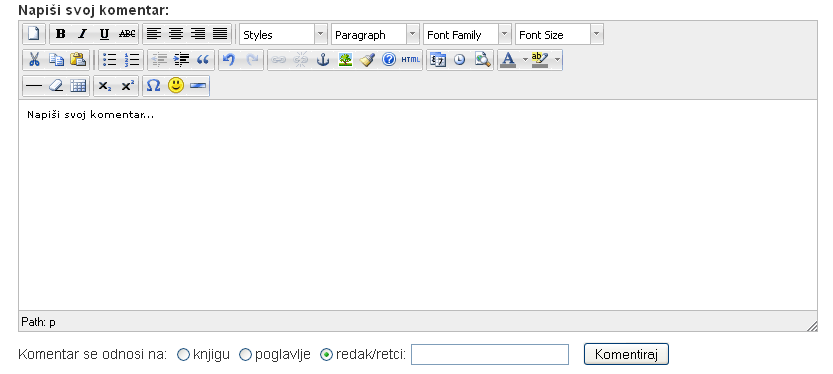
Slika 3.01: Trostruka vrsta komentiranja
Komentiranje knjige
Ako korisnik komentira neko poglavlje ili redak, taj komentar se automatski odnosi i na knjigu u kojoj se to poglavlje / redak nalazi, ali mogućnost označavanja da se komentar odnosi na knjigu omogućuje korisniku da izričito komentira cijelu knjigu, tj. da dade i svoje mišljenje o knjizi.
Komentiranje određenog retka
Redak se može označiti tako da se ručno unese indeks retka iz teksta ili da se selektira klikom miša željeni redak koji se želi komentirati.
Komentiranje više redaka (citiranje dijela poglavlja)
Retci se označavaju tako da se označe/selektiraju klikom miša držeći tipku ‘control’ za vrijeme povlačenja.
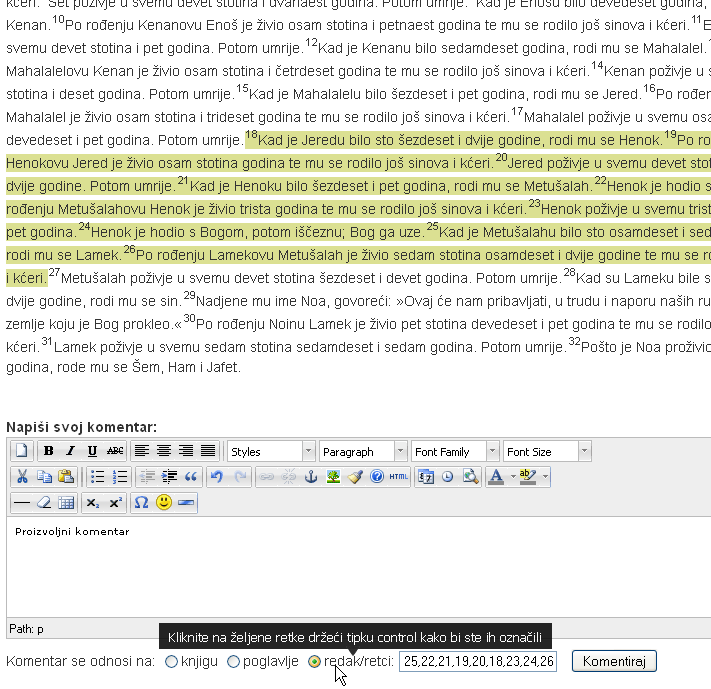
Slika 3.02: Označivanje teksta koji će se komentirati
Ispis komentara
Mogućnost ispisa komentara:
- cijela knjiga
- cijelo poglavlje
- točan redak
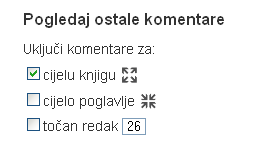
Slika 3.03: Uključivanje komenatara - ispis
Ako se označi cijela knjiga, prikazivat će se komentari koji se odnose na knjigu, poglavlje ili točan redak/retke. Ako se označi cijelo poglavlje, prikazivat će se komentari koji se odnose na poglavlje ili točan redak/retke.
Ako se označi točan redak, prikazivat će se komentari koji se odnose točno na taj redak.
Ako se žele izdvojiti komentari koji se odnose isključivo na cijelu knjigu, onda treba označiti opciju (strelice) desno od opcije “cijela knjiga”. Ako su strelice okrenute prema unutra, onda se prikazuju komentari koji se odnose isključivo na cijelu knjigu.
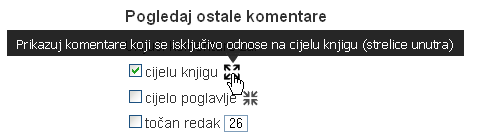
Slika 3.04: Izdvajanje komentara
Analogno tomu funkcionira opcija za prikaz komentara koji se odnose isključivo na cijelu poglavlje, s iznimkom da su uključeni i komentari koji se odnose na citirani dio teksta. (višestruki retci)
Prikaz komentara
Prve dvije linije u vrhu svakog komentara prikazuju tko je autor komentara i na koji dio se komentar odnosi (knjiga, poglavlje, redak)
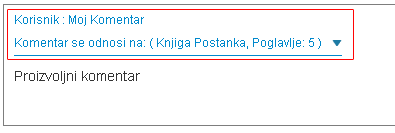
Slika 3.05: Autor komentara
Ukoliko se radi o poglavlju ili retku, komentirani dio knjige se može prikazati unutar komentara, a dio koji je citiran se dodatno ističe.
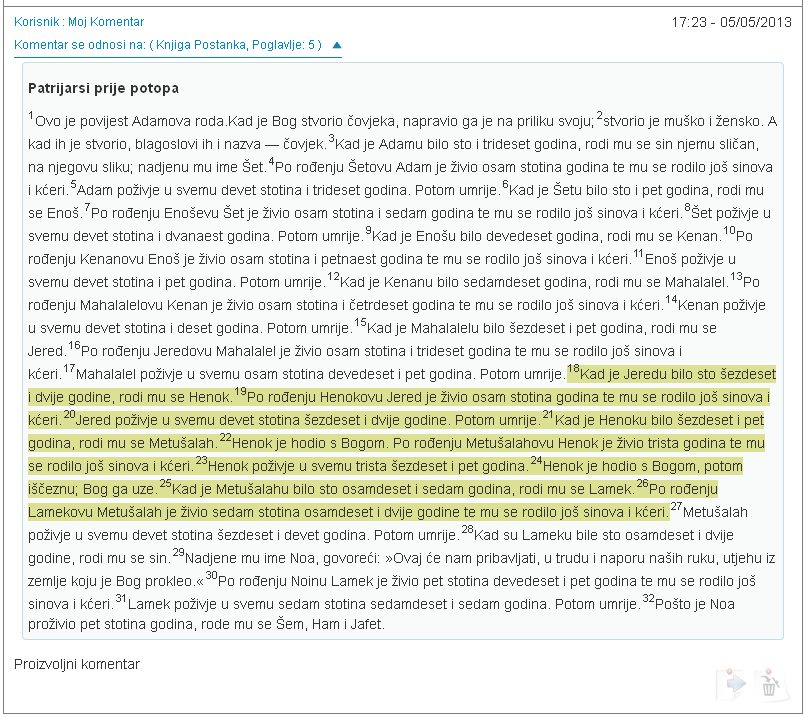
Slika 3.06: Komentirano unutar komenatara
U dnu komentara nalaze se dvije opcije:
- eksport (izvoz svih komentara tog korisnika)
- brisanje komentara (točno tog komentara)
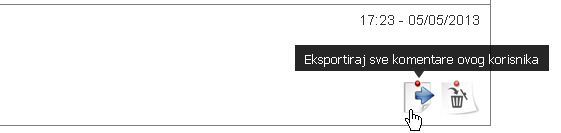
Slika 3.07: Izvoz i brisanje komentara
Filter ispisa komentara prema korisnicima
Korisnik ima mogućnost označiti željene korisnike čije komentare želi prikazivati.
Odabir selektiranih korisnika se pamti i prenosi prilikom sljedećeg učitavanja stranice.
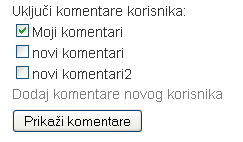
Slika 3.08: Izbor željenih komentara
Dodavanje komentara novog korisnika:
Sučelje za uvoz novih komentara se otvara klikom na opciju “Dodaj komentare novog korisnika”, koja se nalazi na dnu liste postojećih korisnika.
Korisnik sam naziva ime korisnika (komentara) koje uvozi, zatim odabire file koji je izvezen (export) prethodno objašnjenim postupkom.
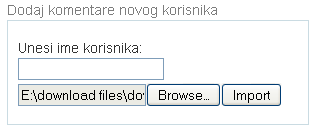
Slika 3.09: Dodavanje novog korisnika
Brisanje komentara (korisnika)
Opcija za brisanje korisnika i svih njegovih komentara nalazi se desno od njegovog imena, a pojavljuje se prilikom prelaska mišem poviše imena.

Slika 3.10: Brisanje korisnika